
如何正确安装新电脑光盘(新电脑光盘安装教程及注意事项)
在购买新电脑后,我们通常需要安装一些软件和驱动程序,而光盘是最常用的安装介质之一。正确地安装光盘是使用电脑的第一步,本文将为您介绍如何正确安装新电脑光盘,并提供一些注意事项。
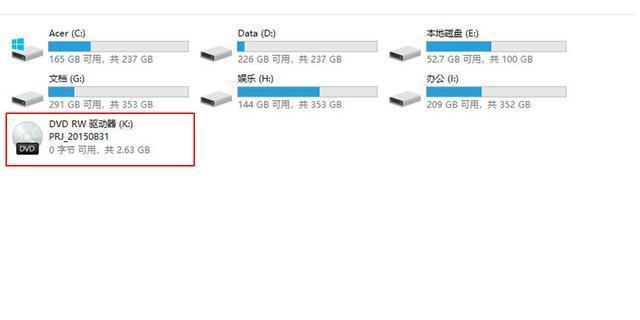
1.检查光盘完整性
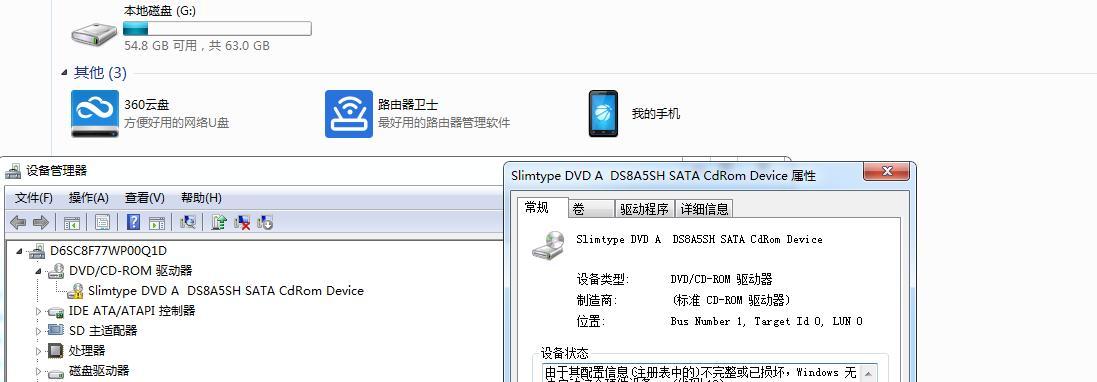
在开始安装之前,首先要检查光盘的完整性,确保没有损坏或划痕。任何损坏都可能导致安装过程中的错误。
2.确保电脑已连接电源
在开始安装之前,确保您的电脑已连接电源。这样可以避免在安装过程中突然断电而导致数据丢失或系统崩溃。
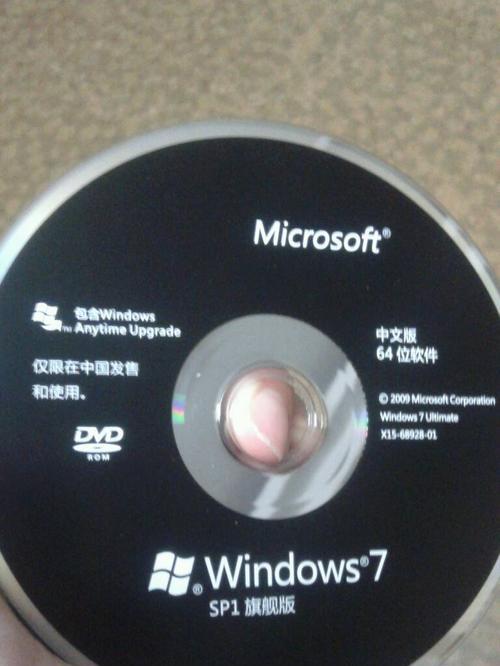
3.关闭所有运行中的程序
在安装新软件或驱动程序之前,务必关闭所有正在运行的程序。这样可以避免与安装过程中的文件冲突或资源竞争。
4.打开电脑的光盘托盘
找到电脑上的光盘托盘,通常位于电脑正面的一个小按钮旁边。按下该按钮,光盘托盘会自动弹出,让您可以放入光盘。
5.将光盘放入光盘托盘
将光盘轻轻地放入光盘托盘中。确保将光盘正面朝上,并且没有任何灰尘或指纹。
6.关闭光盘托盘
将光盘放入托盘后,轻轻地按下或推入光盘托盘,使其重新关闭。确保光盘托盘完全关闭,以免在安装过程中发生意外。
7.重启电脑并按下任意键
在安装过程中,有些电脑可能需要在启动时按下任意键来启动光盘。如果是这种情况,按下任意键来启动光盘。
8.进入光盘的自动安装界面
一旦启动了光盘,您会看到一个自动安装界面。等待片刻,系统会自动加载光盘内的安装程序。
9.按照提示完成安装
根据自动安装界面上的提示,按照指示进行安装。这可能包括选择安装位置、接受许可协议等。确保仔细阅读并理解每个提示。
10.等待安装过程完成
在安装过程中,请耐心等待,不要中途中断或关闭安装程序。安装时间可能会根据光盘内容的大小和电脑性能的不同而有所变化。
11.重启电脑
完成安装后,通常需要重新启动电脑以使更改生效。按照安装程序的提示,选择重新启动电脑。
12.移除光盘
在电脑重新启动之前,记得从光盘托盘中取出光盘。按下光盘托盘上的按钮,使其弹出,并小心地将光盘取出。
13.检查新软件或驱动程序
在重新启动电脑后,检查新安装的软件或驱动程序是否正常工作。如果有任何问题,可以尝试重新安装或联系软件供应商获取支持。
14.清理光盘和光盘托盘
安装完毕后,使用干净而柔软的布清洁光盘,并确保光盘托盘没有任何灰尘或指纹。这可以延长光盘和光盘托盘的使用寿命。
15.维护光盘安装的软件或驱动程序
定期检查并更新光盘安装的软件或驱动程序,以确保您的电脑始终以最佳状态运行,并提供最新的功能和修复。
正确地安装新电脑光盘是使用电脑的第一步,遵循上述步骤可以保证安装过程顺利进行。同时,在安装过程中要注意关闭其他程序、保持电脑连接电源,以及仔细阅读每个安装提示。完成安装后,记得重新启动电脑并检查新安装的软件或驱动程序是否正常工作。通过正确安装光盘,您将能够快速开始使用新电脑并享受良好的用户体验。
本文由“我在地狱”发布,不代表“写客百科”立场,转载联系作者并注明出处:https://www.ixieke.com/shuma/947066.html
