
解决电脑连接CAN蓝屏问题的有效方法
随着现代汽车电子技术的快速发展,CAN(ControllerAreaNetwork)通信系统已广泛应用于汽车行业。然而,有时在电脑与CAN连接时可能会遇到蓝屏问题,这给用户带来了很多麻烦。本文将提供一些有效的方法来解决这个问题,以确保电脑与CAN之间的正常通信。
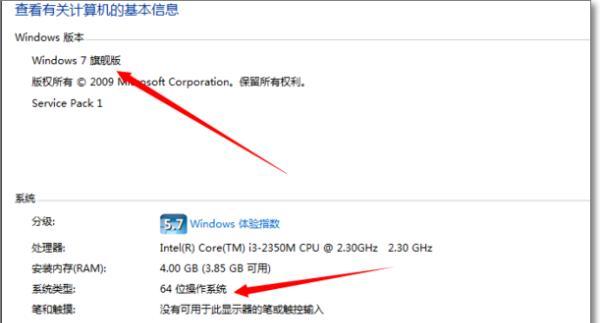
确认硬件连接是否正常
1.检查CAN线缆是否插紧。
2.确保CAN接口设备已正确连接到电脑。
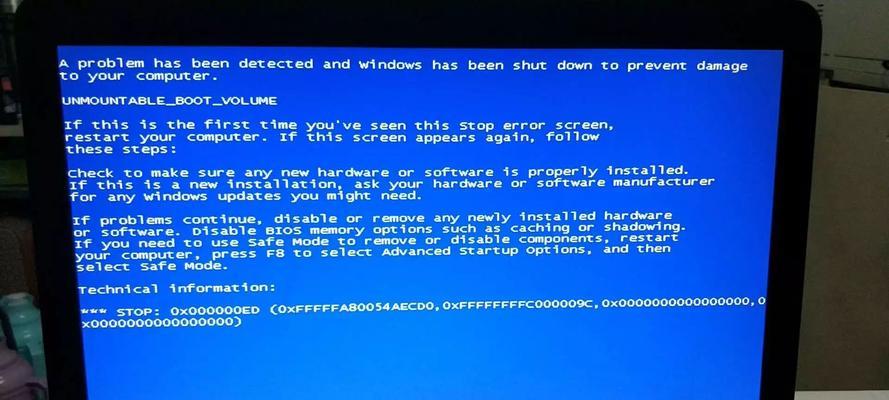
3.查看设备管理器中是否存在任何硬件冲突。
检查驱动程序是否最新
1.在设备管理器中找到CAN接口设备并右键点击,选择“更新驱动程序软件”。
2.选择“自动搜索更新的驱动程序软件”并等待系统自动更新。

3.如果系统未能找到最新的驱动程序,可以尝试从设备制造商的官方网站手动下载安装最新驱动程序。
确保软件兼容性
1.确认所使用的CAN软件与电脑操作系统兼容。
2.在软件官方网站上查找最新版本并下载安装。
3.如果软件版本不兼容,可以尝试使用其他CAN软件或者联系软件开发商获取支持。
检查电脑性能是否足够
1.确保电脑满足CAN软件的最低系统要求。
2.关闭其他运行的程序以释放系统资源。
3.检查电脑的内存和硬盘空间是否足够,如不足可以考虑升级硬件。
避免冲突的软件和设备
1.检查是否有其他软件或设备与CAN软件冲突。
2.关闭可能会干扰CAN通信的防火墙、杀毒软件等。
3.如果仍然存在冲突,可以尝试在干扰较少的环境下进行CAN连接。
检查CAN网络设置
1.确保CAN网络设置正确,如波特率、滤波器等。
2.尝试使用默认设置进行连接。
3.如果需要,可以参考CAN设备手册或者咨询CAN网络专家进行进一步的设置。
检查CAN接口设备的工作状态
1.使用其他CAN接口设备进行测试,排除设备故障可能性。
2.在设备管理器中检查设备状态,如有异常可以尝试卸载并重新安装设备。
修复系统错误
1.打开命令提示符窗口,输入“sfc/scannow”命令进行系统文件扫描。
2.根据扫描结果修复或替换损坏的系统文件。
3.重启电脑后再次尝试连接CAN。
更新操作系统补丁
1.检查操作系统是否有可用的更新。
2.下载并安装最新的操作系统补丁。
3.重启电脑后再次尝试连接CAN。
联系技术支持
1.如果以上方法都无效,可以联系CAN设备制造商的技术支持团队。
2.提供详细的问题描述和所采取的解决措施,以便他们更好地帮助你解决问题。
避免频繁重启
1.避免频繁重启电脑和CAN接口设备,以防造成更严重的故障。
2.在进行操作之前先关闭相关软件和设备。
备份数据
1.在解决问题之前,及时备份重要数据以防数据丢失。
2.使用备份数据恢复系统时要格外小心,避免进一步损坏系统。
加强电脑安全防护
1.定期更新防火墙、杀毒软件等安全软件。
2.避免下载不明来源的软件,以免引入病毒或恶意软件。
定期维护电脑
1.清理电脑垃圾文件,释放硬盘空间。
2.优化系统性能,确保电脑正常运行。
通过检查硬件连接、驱动程序更新、软件兼容性、电脑性能、避免冲突、CAN网络设置、设备工作状态、系统错误修复、操作系统补丁更新、技术支持、避免频繁重启、数据备份、加强电脑安全防护和定期维护等方法,我们可以有效地解决电脑连接CAN蓝屏问题,确保正常的CAN通信。希望本文提供的方法能帮助到遇到此问题的用户。
本文由“瑶冰魄。”发布,不代表“写客百科”立场,转载联系作者并注明出处:https://www.ixieke.com/shuma/949419.html
