
电脑蓝屏无法开机的解决方法(Windows7系统蓝屏故障应对手册)
在使用电脑的过程中,偶尔会遇到电脑蓝屏无法开机的情况,这给用户的正常使用带来了很大的困扰。本文将详细介绍Windows7系统蓝屏故障的解决方法,帮助用户迅速解决电脑无法开机的问题。
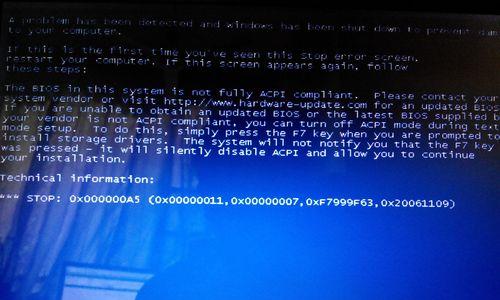
1.检查硬件连接:检查电源线、数据线等硬件连接是否松动或损坏,确保所有硬件连接稳定可靠。
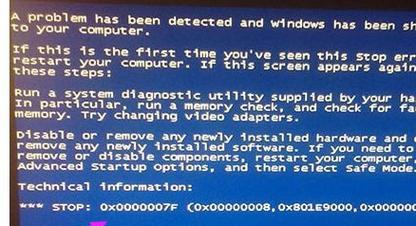
2.检查硬盘是否损坏:使用硬盘自检工具检查硬盘是否有坏道或物理损坏,如有问题需要及时更换硬盘。
3.清理内存条接触点:将内存条取出,用软布轻轻擦拭内存条接触点上的灰尘,然后重新插入内存条。
4.检查内存条是否松动:检查内存条是否插紧,如果松动则重新插好,确保内存条连接牢固。
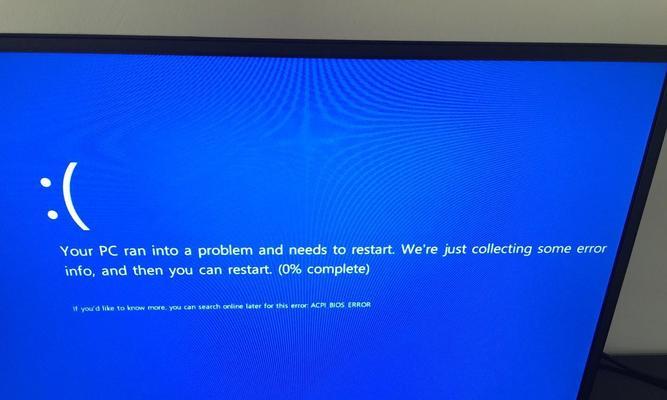
5.卸载新安装的软件:如果蓝屏问题在安装新软件后出现,尝试卸载该软件,或者使用系统还原将电脑恢复到安装该软件之前的状态。
6.更新驱动程序:检查电脑的硬件设备是否有最新的驱动程序,如有需要,及时更新驱动程序。
7.检查病毒感染:运行杀毒软件对电脑进行全面扫描,检查是否存在病毒或恶意软件感染。
8.检查系统文件完整性:使用系统自带的sfc/scannow命令检查系统文件完整性,并修复损坏的文件。
9.清理系统垃圾文件:使用清理工具清理系统垃圾文件,释放硬盘空间,提高系统性能。
10.检查硬件兼容性:检查新安装的硬件设备是否与电脑的其他硬件兼容,如不兼容,则需要更换硬件设备。
11.重装操作系统:如果以上方法均无法解决问题,可以考虑重装操作系统,确保系统重新安装后为最新版本。
12.恢复到出厂设置:如果电脑仍然无法正常开机,可以尝试恢复到出厂设置,将电脑恢复到初始状态。
13.咨询专业技术支持:如果用户无法解决蓝屏问题,可以咨询专业技术支持人员,寻求进一步的帮助和指导。
14.定期维护电脑:定期进行电脑维护,保持系统的健康运行,避免出现蓝屏等故障。
15.备份重要数据:在解决蓝屏问题之前,及时备份重要数据,以防数据丢失。
当电脑蓝屏无法开机时,通过检查硬件连接、清理内存条接触点、更新驱动程序等一系列操作,往往能够解决问题。如果仍然无法解决,可以尝试重装操作系统或者恢复到出厂设置。及时维护电脑并备份重要数据也是预防蓝屏问题的重要措施。在遇到问题时,如无法解决,建议咨询专业技术支持。
本文由“混乱”发布,不代表“写客百科”立场,转载联系作者并注明出处:https://www.ixieke.com/shuma/949422.html
