
如何通过BIOS修复电脑蓝屏问题(探索BIOS设置项,解决电脑蓝屏困扰)
电脑蓝屏问题是许多用户在使用电脑时经常遇到的一个烦恼。而通过BIOS进行修复是一种常见的解决方法。本文将介绍如何通过BIOS修复电脑蓝屏问题,帮助用户解决这一常见的故障。
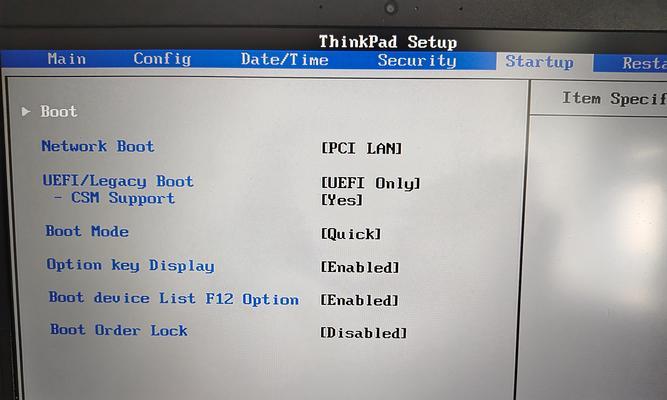
检查硬件设置
1.检查硬件连接是否稳固,确保没有松动或断开的接口。
2.确认CPU和内存是否正确安装,没有问题。
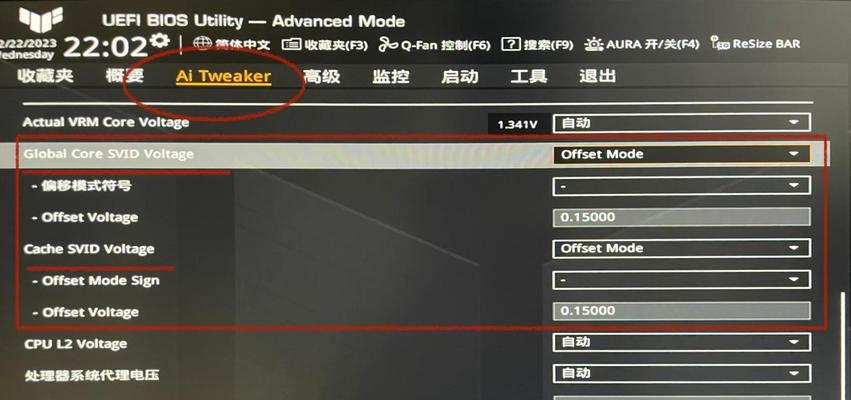
升级或降级BIOS版本
3.了解当前BIOS版本,根据厂商提供的最新版本进行升级,或者降级到较为稳定的版本。
4.在BIOS设置界面中找到“BIOS更新”选项,按照提示进行操作。
检查硬盘设置
5.在BIOS设置界面中找到“硬盘设置”选项,确保硬盘模式设置正确。
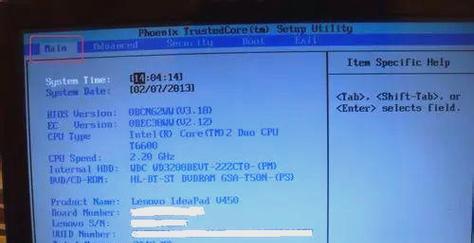
6.如果使用的是SATA硬盘,确认硬盘是否被正确识别,可以尝试更换SATA接口线或更换接口位置。
重置BIOS设置
7.在BIOS设置界面中找到“加载默认设置”选项,选择“是”进行重置。
8.重启电脑后,重新进入BIOS设置界面,检查是否有其他需要修改的设置。
检查电源设置
9.在BIOS设置界面中找到“电源管理”选项,确保电源设置合理。
10.关闭节能模式或者调整电源管理策略,以提供足够的电源供应给硬件设备。
检查温度设置
11.在BIOS设置界面中找到“温度监控”或“风扇控制”选项,确认温度和风扇设置正常。
12.如果温度过高,可以尝试清洁内部灰尘或更换散热设备。
检查其他设备设置
13.在BIOS设置界面中找到“外设设置”选项,确保其他设备(如显卡、声卡)设置正确。
14.可以尝试关闭集成显卡或禁用其他无关设备,看是否能够解决蓝屏问题。
备份数据
15.在进行任何BIOS设置修改之前,建议先备份重要的数据,以防修改出现问题。
通过BIOS修复电脑蓝屏问题是一种常见且有效的解决方法。通过检查硬件设置、升级或降级BIOS版本、调整硬盘、电源、温度和其他设备设置等,可以帮助用户解决蓝屏问题,提升电脑的稳定性和性能。在进行任何修改之前,请务必备份重要数据,以免造成数据丢失。
本文由“黑暗之爱”发布,不代表“写客百科”立场,转载联系作者并注明出处:https://www.ixieke.com/shuma/949484.html
