
电脑开机蓝屏故障解决方法(解决电脑开机后频繁出现蓝屏的有效措施)
随着电脑使用的普及,许多人在开机后都遇到了蓝屏问题,这不仅影响了正常的使用,还可能导致数据丢失和系统崩溃等严重后果。本文将介绍一些解决电脑开机后频繁出现蓝屏的有效措施,帮助读者迅速解决这一问题。

一、检查硬件连接是否松动
当电脑开机后频繁出现蓝屏时,首先要检查硬件连接是否松动,例如内存条、显卡、硬盘等。如果发现松动,应重新插紧并确保连接正常。
二、查看蓝屏错误代码
在电脑蓝屏时,通常会显示错误代码。通过查看错误代码,可以进一步确定故障的原因,并采取相应的解决措施。
三、更新驱动程序
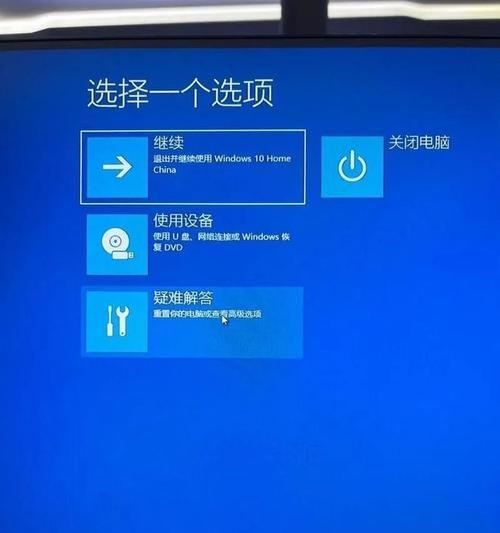
过时或不兼容的驱动程序是导致电脑开机蓝屏的常见原因之一。可以通过进入设备管理器,找到相关硬件设备,右键点击选择“更新驱动程序”来解决此问题。
四、卸载最近安装的软件
某些软件可能与系统不兼容,导致电脑开机蓝屏。在最近安装软件后出现蓝屏故障时,可以尝试卸载该软件,并观察是否问题得到解决。
五、修复系统文件错误
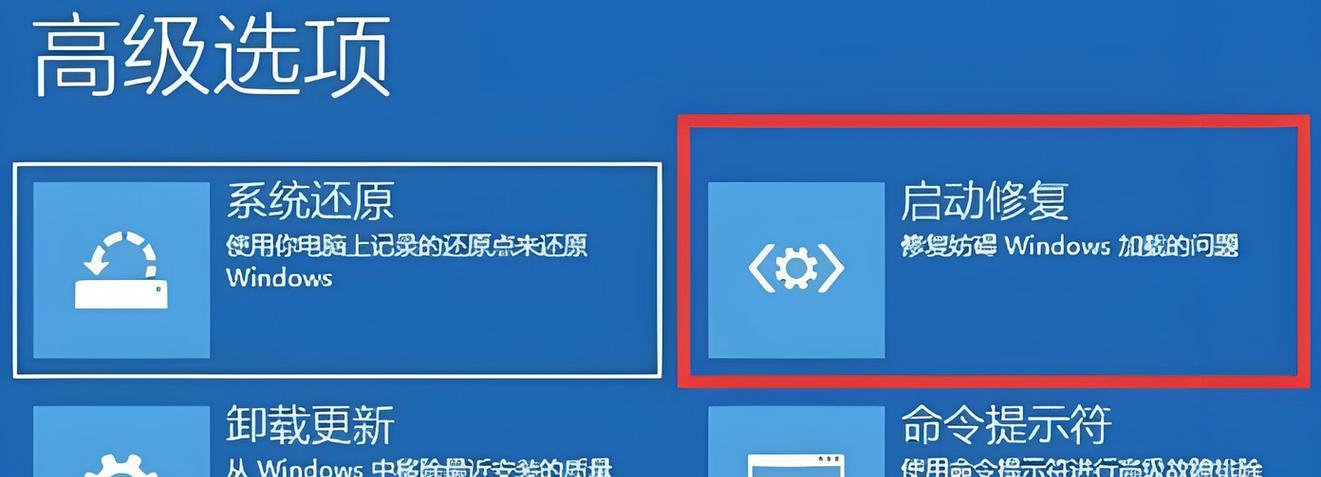
系统文件错误可能导致电脑开机蓝屏问题。可以通过运行系统自带的SFC(SystemFileChecker)工具进行修复,命令为“sfc/scannow”。
六、清理电脑内部灰尘
长时间使用电脑后,内部会积聚大量灰尘,导致散热不良,进而引发蓝屏问题。定期清理电脑内部灰尘可以有效减少这种情况的发生。
七、检查硬盘健康状态
硬盘故障也是导致电脑开机蓝屏的原因之一。通过运行硬盘检测软件,如CrystalDiskInfo,可以检查硬盘的健康状态,并及时更换故障的硬盘。
八、调整内存频率与时序
内存频率与时序设置不当也可能导致电脑开机蓝屏。在BIOS中进行相应调整,确保内存与主板的兼容性,可以解决此类问题。
九、排除电源问题
电源供电不稳定或电源故障也会导致电脑蓝屏。可以尝试更换电源,或使用电压稳定器来解决电源问题。
十、修复系统注册表错误
系统注册表错误可能导致电脑开机蓝屏。通过使用可靠的系统维护工具,如CCleaner,可以修复注册表错误,提高系统的稳定性。
十一、检查硬件兼容性
在更换或升级硬件后,如果出现电脑开机蓝屏,可能是硬件兼容性问题。可以查看硬件设备的官方网站,寻找最新的驱动程序和相关补丁来解决兼容性问题。
十二、重装操作系统
如果经过多次尝试仍然无法解决电脑开机蓝屏问题,可以考虑重装操作系统。重装操作系统可以清除系统中的各种故障和错误,恢复系统的正常运行。
十三、寻求专业帮助
如果以上方法仍未解决蓝屏问题,建议寻求专业的电脑维修技术支持,以便更准确地定位和解决故障。
十四、定期备份重要数据
电脑蓝屏故障可能导致数据丢失,因此在解决问题之前,应定期备份重要数据,以防不测。
十五、保持系统及时更新
保持系统及时更新可以获得最新的修复程序和安全补丁,减少电脑蓝屏的风险。
电脑开机后频繁出现蓝屏问题是许多用户面临的困扰,但通过检查硬件连接、更新驱动程序、清理灰尘等措施可以解决大部分故障。如果问题仍然存在,可以尝试修复系统文件、调整内存设置等方法。如果仍无法解决,建议寻求专业帮助。维护电脑健康、备份重要数据以及定期更新系统也是预防蓝屏问题的重要步骤。
本文由“病态系少女”发布,不代表“写客百科”立场,转载联系作者并注明出处:https://www.ixieke.com/shuma/949486.html
