
电脑蓝屏导致鼠标失灵的解决方法(应对电脑蓝屏时鼠标失灵的技巧与建议)
当我们使用电脑时,经常会遇到电脑突然蓝屏的情况,而有时蓝屏过后鼠标也会失灵,给我们的使用带来了一定的困扰。本文将为大家介绍一些解决这一问题的方法和技巧,帮助您轻松应对电脑蓝屏导致鼠标失灵的情况。

重启电脑
当电脑出现蓝屏并且鼠标失灵时,首先尝试重启电脑。长按电源键或通过系统菜单选择重新启动,等待电脑完全关闭并重新启动后,再次检查鼠标是否正常工作。
检查鼠标连接
如果重启后鼠标仍然失灵,可以检查一下鼠标的连接。确保鼠标正确连接到电脑的USB接口,并且没有松动或损坏的情况。
更换鼠标
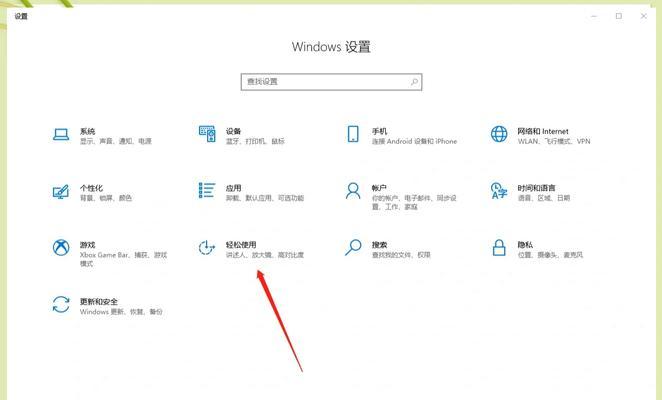
如果鼠标连接正常但依然失灵,可以尝试更换一只鼠标。有时候是因为鼠标本身出现故障导致无法使用,更换一只新的鼠标可能会解决问题。
更新驱动程序
鼠标失灵的问题有时可能是由于驱动程序出现问题所致。可以通过打开设备管理器,找到鼠标设备并选择更新驱动程序来解决问题。
检查系统更新
有时电脑蓝屏和鼠标失灵是由于系统出现了bug或漏洞导致的。检查一下系统更新,确保系统已经安装了最新的补丁和更新,以修复可能存在的问题。

运行杀毒软件
有些恶意软件或病毒可能会干扰电脑的正常运行,导致蓝屏和鼠标失灵。运行杀毒软件对电脑进行全面扫描,清除可能存在的恶意程序。
清理系统垃圾文件
系统垃圾文件过多可能会占用系统资源,导致电脑运行不稳定。使用专业的清理工具清理系统垃圾文件,优化电脑性能,减少蓝屏和鼠标失灵的概率。
检查硬件故障
如果以上方法都无法解决问题,那么可能是电脑硬件出现了故障。可以联系专业的维修人员,检查电脑硬件是否有问题,并进行相应的维修或更换。
检查电源供应
不稳定的电源供应也可能导致蓝屏和鼠标失灵。检查一下电源线是否连接稳定,电源是否正常工作,并确保电压稳定。
关闭不必要的后台程序
过多的后台程序运行可能会占用系统资源,导致电脑性能下降甚至出现蓝屏。关闭不必要的后台程序,释放系统资源,减少蓝屏和鼠标失灵的发生。
重新安装操作系统
如果经过上述方法仍无法解决问题,可以考虑重新安装操作系统。这样可以排除操作系统本身的问题,并清除电脑中可能存在的错误配置。
使用系统还原
如果电脑突然蓝屏并且鼠标失灵是在最近安装某个程序或驱动程序之后发生的,可以尝试使用系统还原将电脑恢复到该程序或驱动程序安装之前的状态。
检查硬件连接线路
硬件连接线路的松动或损坏也可能导致鼠标失灵。检查一下鼠标连接线路是否完好并且连接稳定,如有问题及时更换。
清理内存
内存过于拥挤也可能导致电脑蓝屏和鼠标失灵。通过关闭一些不必要的程序,释放内存空间,可以缓解这一问题。
重装鼠标驱动
如果鼠标失灵是由于驱动程序出现问题所致,可以尝试重新安装或更新鼠标驱动程序,以解决该问题。
在电脑蓝屏导致鼠标失灵时,我们可以通过重启电脑、检查鼠标连接、更换鼠标、更新驱动程序等一系列方法来解决问题。同时,也要注意保持电脑系统的更新和维护,以避免类似情况的发生。
本文由“鬼域冥火”发布,不代表“写客百科”立场,转载联系作者并注明出处:https://www.ixieke.com/shuma/949575.html
