
笔记本电脑连不上WiFi问题解决方法(密码错误是造成笔记本电脑无法连接WiFi的主要原因)
在现代社会中,无线网络已经成为人们生活中必不可少的一部分。然而,有时我们会遇到笔记本电脑无法连接WiFi的问题,而其中密码错误是最常见的原因之一。本文将介绍一些解决这个问题的方法,帮助用户尽快恢复网络连接。

检查WiFi密码输入是否正确
我们需要确保输入的WiFi密码是正确的。请仔细检查密码的大小写、特殊字符及数字是否输入正确,并与路由器上显示的密码一致。
重启路由器
如果WiFi密码输入正确,但笔记本电脑仍然无法连接WiFi,那么可以尝试重新启动路由器。有时候路由器会出现一些临时故障,通过重启路由器可以解决这个问题。
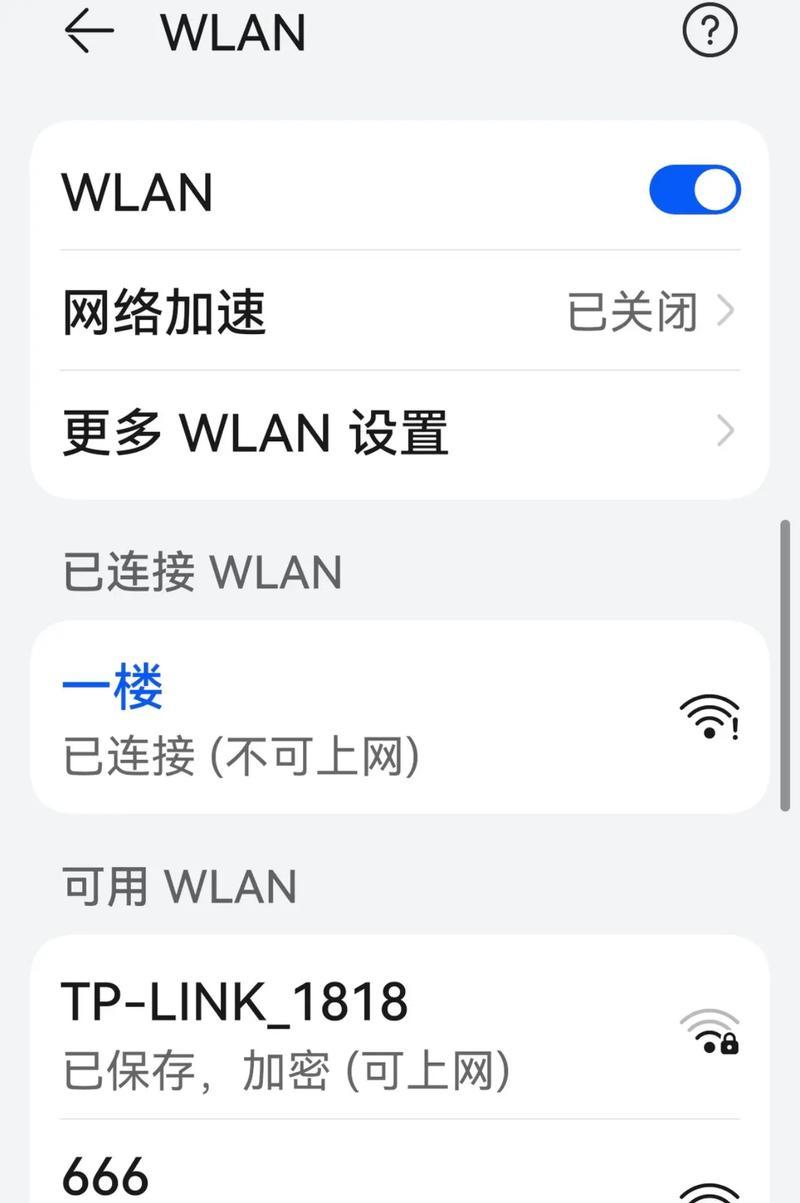
确保无线网络功能已打开
在笔记本电脑上,我们需要确保无线网络功能已经打开。可以通过快捷键(通常是Fn+F2)或操作系统的网络设置界面来开启或关闭无线网络功能。
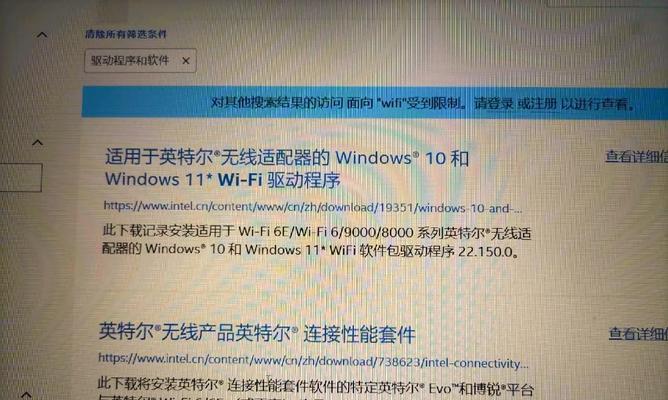
检查无线网络驱动程序是否正常
无线网络驱动程序是控制笔记本电脑无线网络连接的重要组成部分。如果驱动程序存在问题,可能会导致笔记本电脑无法连接WiFi。我们可以通过设备管理器来检查无线网卡驱动程序的状态,并更新驱动程序以解决问题。
忘记网络并重新连接
有时候,笔记本电脑会保存错误的WiFi密码,导致无法正确连接WiFi。我们可以通过忘记网络的功能来删除已保存的WiFi配置信息,然后重新连接该网络,并输入正确的密码来解决问题。
尝试使用固定IP地址
一些特定网络环境下,使用动态IP地址可能会导致笔记本电脑无法连接WiFi。我们可以尝试手动设置固定IP地址来解决这个问题。具体操作可以在网络设置中找到“使用以下IP地址”选项,并填入适当的IP地址、子网掩码和默认网关。
检查信号强度
信号强度也是影响笔记本电脑连接WiFi的一个重要因素。如果信号太弱,可能会导致无法正常连接。我们可以尝试将笔记本电脑靠近路由器,或者使用WiFi信号增强器来增强信号强度。
检查路由器设置
有时候,笔记本电脑无法连接WiFi是由于路由器设置问题引起的。我们可以检查路由器是否启用了MAC过滤功能,并将笔记本电脑的MAC地址添加到允许列表中。
更换WiFi频道
在某些情况下,WiFi频道会出现干扰导致无法连接WiFi。我们可以通过更换不同的WiFi频道来解决这个问题。在路由器设置界面中可以找到更换WiFi频道的选项。
检查防火墙设置
防火墙设置也可能会对笔记本电脑连接WiFi产生影响。我们可以尝试暂时关闭防火墙,并重新连接WiFi,以检查是否是防火墙导致的问题。
重置网络设置
如果仍然无法连接WiFi,我们可以尝试重置笔记本电脑的网络设置。在操作系统的网络设置界面中,可以找到重置网络设置的选项,并按照指引进行操作。
检查无线网络适配器硬件问题
笔记本电脑无法连接WiFi还有可能是由于无线网络适配器硬件故障引起的。我们可以通过在其他设备上连接同一WiFi网络来排除路由器的问题,并在其他网络下尝试连接WiFi,以判断是否是无线网络适配器硬件故障。
更新操作系统
有时候,操作系统的一些问题也可能导致笔记本电脑无法连接WiFi。我们可以尝试更新操作系统,以获取最新的修复补丁和驱动程序,解决这个问题。
联系技术支持
如果以上方法仍然无法解决问题,我们可以联系笔记本电脑或路由器的技术支持团队寻求帮助。他们可能会提供一些特定于设备的解决方案。
在解决笔记本电脑无法连接WiFi密码错误的问题时,我们可以通过检查密码输入、重启路由器、确认无线网络功能、检查驱动程序、忘记网络重新连接等方法逐步排除故障。如果问题仍然存在,我们可以尝试检查信号强度、路由器设置、更换WiFi频道,以及检查防火墙设置等解决办法。如果问题依然无法解决,最好联系技术支持进行进一步的帮助和指导。
本文由“狂気の侵入”发布,不代表“写客百科”立场,转载联系作者并注明出处:https://www.ixieke.com/shuma/949579.html
