
电脑安全引导无法开机的解决方法
在日常使用电脑的过程中,有时候会遇到电脑无法开机的情况,特别是在进行安全引导时。这种情况往往给我们带来困扰,但是只要掌握一些解决方法,我们就可以轻松应对。本文将为大家介绍一些电脑安全引导开不了机的解决方法,帮助大家解决此类问题。
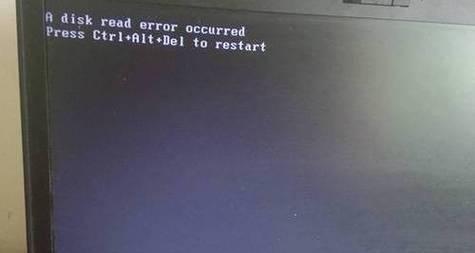
检查硬件连接是否松动
首先要检查电脑的硬件连接是否松动,包括电源线、显示器连接线、键盘鼠标等。有时候,这些线松动会导致电脑无法正常启动。
重启电脑并进入安全模式
如果电脑无法正常启动,可以尝试重启电脑并进入安全模式。按下电源按钮,然后在开机画面出现之前多次按下F8键,直到进入安全模式为止。
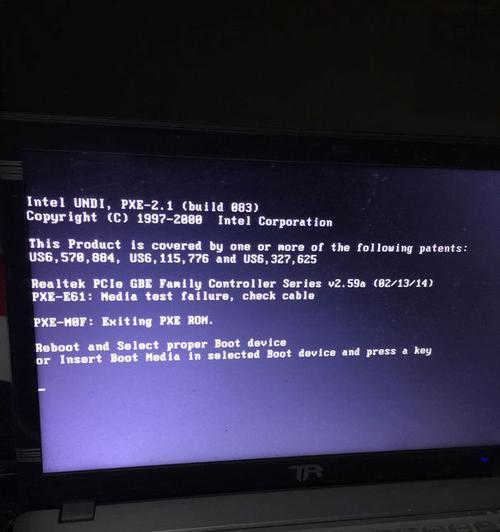
检查硬盘是否受损
如果电脑还是无法进入安全模式,可能是硬盘出现了问题。可以尝试使用Windows安装光盘进行修复,或者使用其他工具检查硬盘是否受损。
更新或重新安装操作系统
如果电脑无法修复,可以考虑更新或重新安装操作系统。有时候操作系统文件丢失或损坏会导致电脑无法正常启动。
检查病毒感染情况
有些病毒会禁止电脑进入安全模式,导致无法开机。在这种情况下,可以尝试使用杀毒软件进行全面扫描,并清除任何病毒。
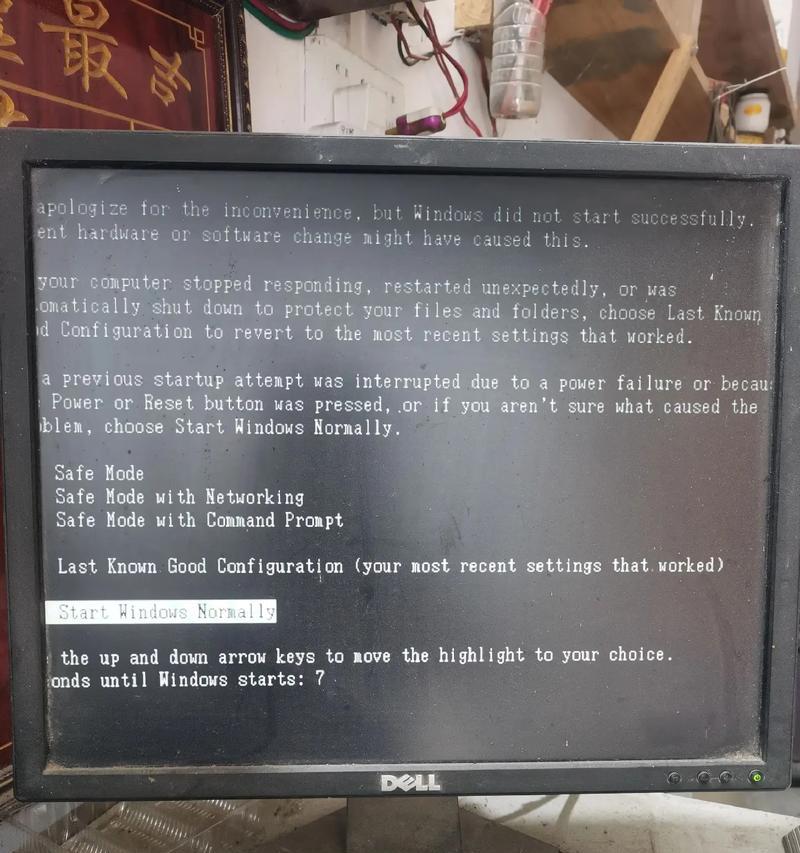
恢复到上一次正常启动的配置
有时候,在某些软件或驱动程序安装后,电脑无法正常启动。可以尝试恢复到上一次正常启动的配置,以解决问题。
检查BIOS设置
如果电脑无法启动,并且其他方法都无效,可以尝试检查BIOS设置。有时候,不正确的设置可能导致电脑无法开机。
尝试使用启动修复工具
在Windows系统中,有一些启动修复工具可以帮助我们解决开机问题。可以尝试使用这些工具进行修复。
查找专业技术支持
如果以上方法都无效,建议寻求专业技术支持。有时候,开机问题可能涉及更深层次的硬件或软件故障,需要专业人员来解决。
备份重要数据
在尝试修复电脑之前,建议先备份重要的数据。因为修复过程可能会导致数据丢失,所以提前备份可以防止数据的损失。
避免不明来源的软件和文件
为了避免电脑出现开机问题,我们应该避免下载和安装不明来源的软件和文件。这些软件或文件可能包含恶意代码,影响电脑的正常启动。
定期更新操作系统和杀毒软件
定期更新操作系统和杀毒软件可以帮助我们保持电脑的安全性,减少开机问题的发生。
维护电脑硬件的清洁
定期清洁电脑硬件,包括内部散热器、风扇和键盘等部件,可以保持电脑的正常运行,减少开机问题的发生。
加强电脑安全意识
除了以上措施,我们还应该加强自身的电脑安全意识,不随意点击不明链接,不打开不明邮件附件,以防止电脑受到病毒感染。
电脑安全引导无法开机是一个常见的问题,但是只要我们掌握一些解决方法,就能够轻松应对。通过检查硬件连接、重启电脑、检查硬盘、更新操作系统等方法,我们可以解决大部分开机问题。同时,定期备份数据、避免不明来源的软件和文件、加强安全意识也能够预防开机问题的发生。在遇到无法解决的问题时,寻求专业技术支持是一个不错的选择。
本文由“蓝廷”发布,不代表“写客百科”立场,转载联系作者并注明出处:https://www.ixieke.com/shuma/949588.html
