
如何将手机连接到电脑(简单教程,一步步让你轻松实现手机与电脑的连接)
在现代社会中,手机与电脑已经成为我们生活中不可或缺的工具。而如何将手机连接到电脑,以便实现文件传输、数据备份等功能,则成为了许多人的需求。本文将为大家介绍如何通过各种连接方式实现手机与电脑的连接,以及一些可能出现的问题及解决方法。

1.无线连接方式:通过Wi-Fi连接手机与电脑
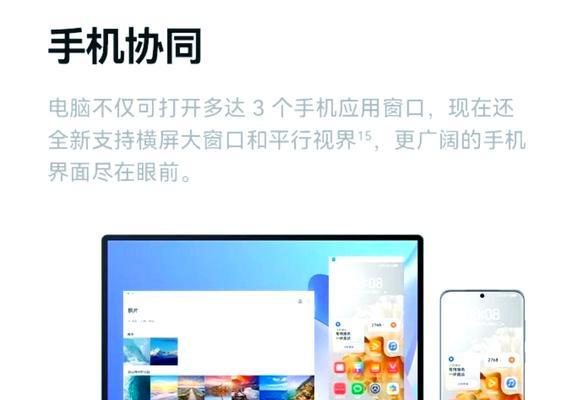
无线连接是一种非常便捷的方式,只需要确保手机和电脑处于同一个Wi-Fi网络下,然后在手机的设置中找到“无线投屏”或“网络共享”功能,打开后就可以在电脑上查找到手机并进行连接。
2.USB连接方式:通过USB数据线连接手机与电脑
将手机与电脑通过USB数据线连接起来是最常见的方式之一。确保手机和电脑都处于解锁状态,并且将手机设置为“文件传输”模式。然后将USB数据线的一端插入手机的充电口,另一端插入电脑的USB接口即可。
3.蓝牙连接方式:通过蓝牙连接手机与电脑
蓝牙连接是一种较为简单的无线连接方式,但传输速度相对较慢。在手机的设置中找到蓝牙功能并打开,然后在电脑上搜索附近的蓝牙设备,找到手机并进行配对连接即可。
4.手机助手软件:通过手机助手软件实现手机与电脑的连接
许多手机助手软件都提供了手机与电脑之间的连接功能,例如华为的HiSuite、小米的小米助手等。只需在电脑上下载并安装对应的手机助手软件,然后按照软件的引导进行连接即可。
5.AirDrop功能:通过AirDrop功能实现苹果设备与电脑的连接
苹果设备提供了AirDrop功能,可以方便地实现苹果设备与电脑之间的文件传输。只需确保苹果设备和电脑都开启了Wi-Fi和蓝牙功能,并且在设置中打开了AirDrop功能,就可以在电脑上查找到苹果设备并进行连接。
6.FTP连接方式:通过FTP服务器实现手机与电脑的连接
FTP(FileTransferProtocol)是一种用于文件传输的协议,通过在手机上设置FTP服务器,可以实现手机与电脑之间的连接和文件传输。只需在手机上下载并安装FTP服务器软件,并按照软件的引导设置好参数,然后在电脑上使用FTP客户端软件连接手机即可。
7.数据线驱动安装问题及解决方法
在使用USB连接方式时,有时会遇到数据线无法正常连接的问题。此时,可以尝试更新电脑中的驱动程序,或者更换一根新的数据线进行连接。
8.Wi-Fi连接速度慢的解决方法
在使用Wi-Fi连接方式时,有时会出现传输速度较慢的情况。此时,可以尝试将手机和电脑尽量靠近路由器,或者调整无线信号的频段以获得更快的传输速度。
9.蓝牙连接中断的解决方法
在使用蓝牙连接方式时,有时会出现连接中断的情况。此时,可以尝试重新配对设备,或者关闭其他附近的蓝牙设备以避免干扰。
10.手机助手软件连接失败的解决方法
在使用手机助手软件连接手机与电脑时,有时会出现连接失败的情况。此时,可以尝试重新启动手机和电脑,并确保两者都处于最新版本的状态。
11.AirDrop功能无法使用的解决方法
在使用AirDrop功能时,有时会遇到无法使用的情况。此时,可以尝试关闭并重新打开设备的Wi-Fi和蓝牙功能,或者重新登录iCloud账号以解决问题。
12.FTP服务器设置问题及解决方法
在使用FTP连接方式时,有时会遇到设置问题导致无法连接的情况。此时,可以尝试检查FTP服务器的设置参数是否正确,或者尝试关闭防火墙以解决问题。
13.数据传输安全性问题及解决方法
在进行手机与电脑的连接和文件传输时,我们也需要关注数据传输的安全性。此时,可以使用一些第三方加密工具或云存储服务来保护数据的安全。
14.连接之后的操作:文件传输、数据备份等功能介绍
当手机与电脑成功连接后,我们可以进行各种操作,例如文件传输、数据备份、手机镜像等。具体操作方法和注意事项可以根据具体需求选择合适的软件或工具进行操作。
15.
通过本文的介绍,相信大家已经掌握了如何将手机连接到电脑的方法。不同的连接方式适用于不同的场景和需求,根据自己的情况选择合适的方式即可。希望本文对大家有所帮助!
本文由“背阳草ゝ”发布,不代表“写客百科”立场,转载联系作者并注明出处:https://www.ixieke.com/shuma/949570.html
