
电脑剪影字幕制作教程(轻松学会使用电脑剪影制作字幕的方法)
随着视频制作的普及和字幕的重要性日益凸显,越来越多的人开始学习如何在电脑剪影软件中添加字幕。本文将为大家详细介绍如何使用电脑剪影软件制作字幕,让你轻松掌握这一技能。
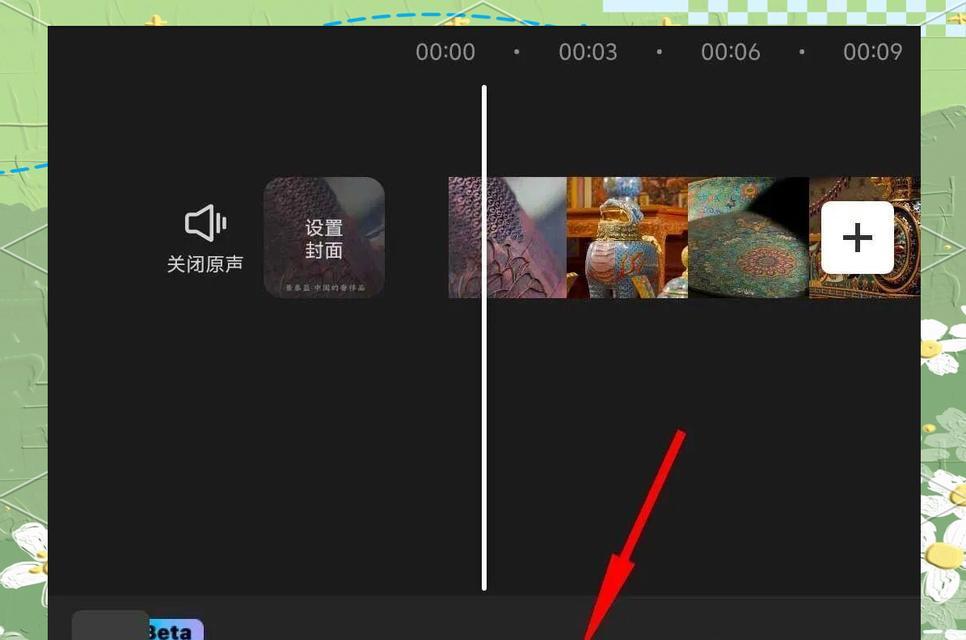
1.什么是电脑剪影字幕
电脑剪影字幕是指在视频编辑软件中,通过添加文字元素来补充视频内容、提供额外信息或加强表达的一种方法。它可以为观众提供更好的观看体验,同时也能更好地传达信息。

2.选择合适的电脑剪影软件
我们需要选择一款适合自己的电脑剪影软件,常用的有AdobePremierePro、FinalCutPro等。根据自己的需求和操作习惯,选择一款功能全面且易于上手的软件。
3.准备字幕素材
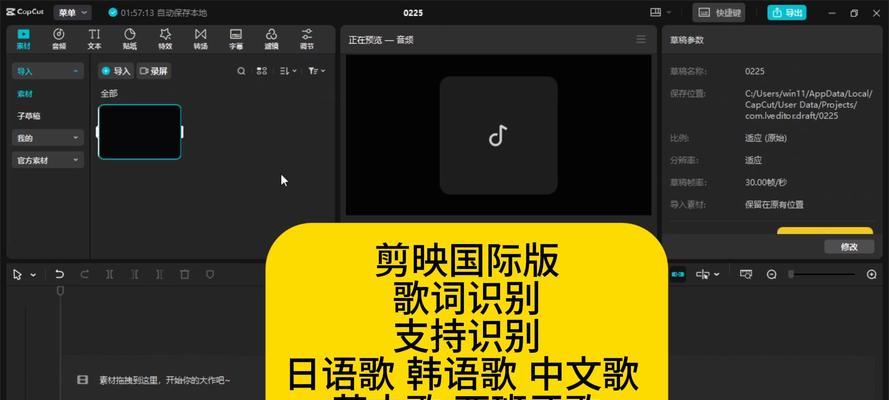
在制作字幕之前,我们需要准备好所需的字幕素材,包括文字内容、字体样式、字号、颜色等。可以提前设计好字幕样式,以节省后续制作的时间。
4.创建新的项目
打开电脑剪影软件,在主界面上点击“新建项目”,根据需要设置项目的分辨率、帧率等参数,然后点击“确定”创建新的项目。
5.导入视频素材
在新建的项目中,点击“导入文件”按钮,选择你想要添加字幕的视频素材,将其导入到项目中。
6.添加字幕轨道
在编辑界面上,找到时间轴或时间线面板,右键点击空白处,选择“添加文字”或“添加字幕”选项,创建一个新的字幕轨道。
7.编辑字幕内容
在字幕轨道上点击鼠标左键,在视频时间轴中定位到你想要添加字幕的位置,然后在字幕轨道上点击鼠标右键,选择“添加文字”或“编辑字幕”选项,输入你想要显示的文字内容。
8.调整字幕样式
通过选择字幕元素,可以调整字体样式、字号、颜色、对齐方式等属性,使字幕更符合视频内容和风格。
9.设置字幕动画效果
如果需要为字幕添加动画效果,可以选择字幕元素,然后在效果面板中选择合适的动画效果,如淡入淡出、旋转、缩放等。
10.调整字幕显示时间
根据视频内容的需要,可以通过拖拽字幕元素在时间轴上的位置来调整字幕的显示时间和持续时间。
11.预览和调整字幕效果
在字幕编辑过程中,可以随时点击预览按钮来查看字幕效果,并根据需要进行调整和修改。
12.导出视频
在字幕制作完成后,点击导出按钮,选择合适的视频格式和设置,然后点击导出,将字幕添加到最终的视频中。
13.导出字幕文件
如果需要单独导出字幕文件,可以在导出设置中选择导出为字幕文件的选项,如SRT、ASS等常见的字幕格式。
14.保存项目文件
为了方便日后的修改和编辑,记得及时保存项目文件,以备后续需要进行修改或补充字幕时使用。
15.掌握电脑剪影字幕制作技巧
通过不断地练习和实践,掌握电脑剪影字幕制作的技巧和方法,能够更加高效地完成制作任务,并制作出高质量的字幕作品。
通过本文的介绍,相信大家对如何使用电脑剪影软件制作字幕有了更清晰的认识。只要掌握了基本的操作步骤和技巧,并进行不断地实践,就能够轻松地制作出精美的字幕效果,提升视频质量和观看体验。希望本文能够对大家有所帮助!
本文由“恶魔由我主宰”发布,不代表“写客百科”立场,转载联系作者并注明出处:https://www.ixieke.com/shuma/949571.html
