
如何通过系统还原解决电脑蓝屏问题(电脑蓝屏故障的系统还原方法及步骤)
当我们使用电脑过程中遭遇到蓝屏问题时,可以尝试通过系统还原来解决。系统还原是一种可以将电脑恢复到先前保存的状态的功能,它可以帮助我们解决一些软件或驱动问题导致的蓝屏故障。本文将介绍如何通过系统还原来解决电脑蓝屏问题,并提供详细的步骤。
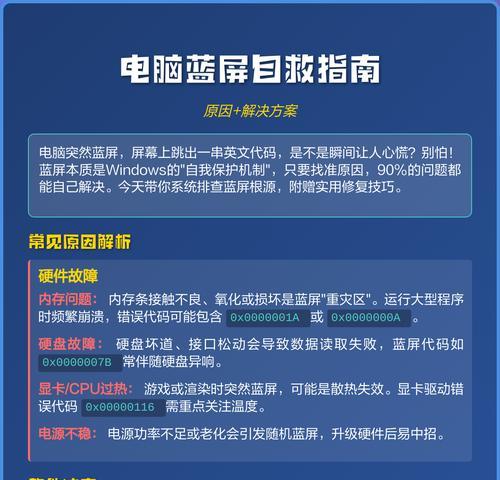
一、什么是系统还原?
系统还原是Windows操作系统提供的一种功能,它可以将电脑恢复到先前的状态,包括安装或更新软件、驱动等操作,以便解决出现的问题。
二、系统还原的前提条件
在进行系统还原之前,首先需要确保满足以下条件:1.电脑已经创建了系统还原点;2.系统还原功能没有被关闭;3.系统盘有足够的可用空间来存储还原点。

三、如何打开系统还原功能?
1.点击开始菜单,选择“控制面板”;
2.在控制面板中,选择“系统和安全”;
3.在系统和安全中,选择“系统”;
4.在系统窗口的左侧,选择“系统保护”;
5.在系统属性对话框中,选择需要进行还原的磁盘,并点击“配置”按钮;
6.在还原设置中,选择“打开系统保护”,并设置还原点占用的最大空间。
四、如何进行系统还原?
1.打开控制面板,选择“系统和安全”,进入系统窗口;
2.在系统窗口的左侧,选择“系统保护”;
3.在系统属性对话框中,选择需要进行还原的磁盘,并点击“系统还原”按钮;
4.在系统还原对话框中,选择要恢复的还原点,并点击“下一步”;
5.确认还原点信息,并点击“完成”开始还原过程;
6.重启电脑,等待系统还原完成。
五、使用系统还原的注意事项
1.在进行系统还原之前,需要备份重要的文件和数据,以防数据丢失;
2.在还原过程中,不要中断电源或进行其他操作,以免导致还原失败或数据损坏;
3.还原完成后,可能需要重新安装一些已经卸载或删除的软件。
六、解决蓝屏问题的其他方法
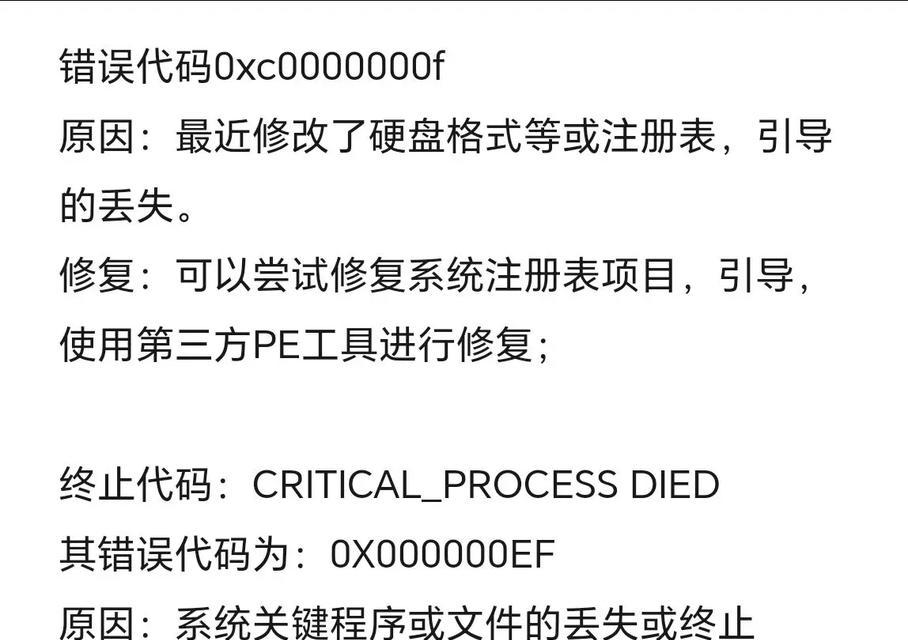
除了系统还原外,还有一些其他方法可以尝试解决蓝屏问题,如更新驱动程序、升级操作系统、修复系统文件等。
七、更新驱动程序
1.点击开始菜单,选择“设备管理器”;
2.在设备管理器中,找到可能引起蓝屏的设备,并右键点击;
3.选择“更新驱动程序软件”,选择自动搜索更新驱动程序。
八、升级操作系统
1.点击开始菜单,选择“设置”;
2.在设置中,选择“更新和安全”;
3.在更新和安全中,选择“Windows更新”;
4.点击“检查更新”按钮,查看是否有可用的操作系统更新。
九、修复系统文件
1.打开命令提示符,以管理员身份运行;
2.输入命令“sfc/scannow”,并按回车键;
3.等待系统扫描和修复可能损坏的系统文件。
十、
通过本文介绍的方法,我们可以尝试通过系统还原来解决电脑蓝屏问题。同时,我们还了解到了系统还原的前提条件、打开系统还原功能的步骤,以及其他解决蓝屏问题的方法。在解决蓝屏问题时,我们需要谨慎操作,备份重要数据,并遵循正确的步骤进行操作。希望本文对解决电脑蓝屏问题有所帮助。
本文由“乖不如野”发布,不代表“写客百科”立场,转载联系作者并注明出处:https://www.ixieke.com/shuma/949572.html
